

Ce que vous pouvez faire avec Excel dans GeoMaps
- Affichez chaque enregistrement sur une carte interactive, avec géocodage automatique.
- Filtrez sur n’importe quel champ et enregistrez les vues que vous consultez souvent.
- Ajoutez des tournées, des cartes de chaleur, des secteurs et des données démographiques.
- Réimportez votre fichier à tout moment pour actualiser la carte avec vos dernières données.
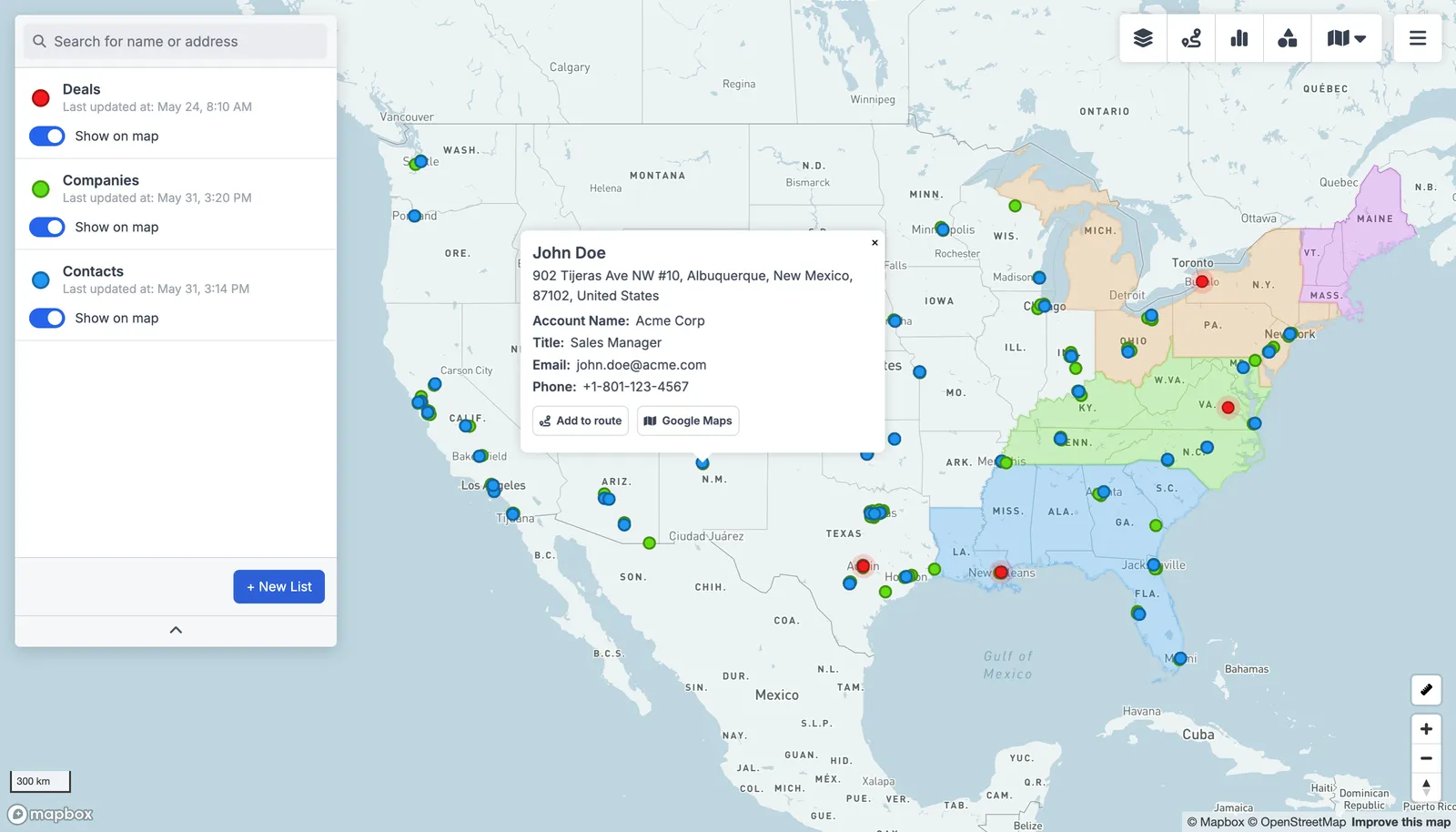
Regarder sur YouTube (0:41)
Pourquoi cartographier vos données Excel
Excel organise les lignes de votre classeur, mais une liste d’adresses ne vous montre jamais où se trouve réellement votre activité. Importez votre fichier Excel : chaque ligne est géocodée et placée automatiquement sur une carte interactive. Il ne reste plus qu’à filtrer, planifier des tournées, personnaliser l’affichage et partager, sans colonnes de latitude et de longitude ni compétences SIG.
Continuez à travailler dans le tableur que vous connaissez : importez un fichier .xlsx et GeoMaps se charge du géocodage. Aucune formule, aucun module complémentaire, aucune colonne de coordonnées à gérer.
Une fois vos données Excel sur la carte, vous pouvez planifier des tournées optimisées, créer des cartes de chaleur, des secteurs et des zones isochrones et découvrir des exemples concrets dans la galerie de cartes commerciales (en anglais).
Guides métier où figure Excel : vente terrain et distribution, solaire et rénovation énergétique, immobilier et gestion de biens ou encore agences d’assurance.
Comment connecter Excel
Commencez votre essai gratuit
Inscrivez-vous sur GeoMaps : 14 jours gratuits, sans carte bancaire.
Importez votre fichier Excel
Glissez-déposez votre fichier Excel : GeoMaps lit automatiquement les lignes.
Vérifiez les colonnes d’adresse
Choisissez les colonnes qui contiennent l’adresse : nous géocodons et cartographions chaque ligne.
Guide de configuration pas à pas (en anglais) : Upload an Excel file →
Cartographie Excel : questions fréquentes
- Comment afficher sur une carte les lignes d’un classeur Excel ?
- Importez votre fichier Excel dans GeoMaps et choisissez les lignes voulues : GeoMaps géocode chaque adresse et la place sur une carte interactive. Pas besoin de colonne de coordonnées ni de logiciel de cartographie.
- GeoMaps tient-il ma carte Excel à jour ?
- Réimportez votre fichier Excel à tout moment : GeoMaps reconstruit la carte avec vos dernières données en quelques secondes.
- Puis-je filtrer et segmenter la carte Excel ?
- Oui. Filtrez sur n’importe quel champ de votre fichier Excel, enregistrez les vues que vous utilisez le plus et ajoutez tournées, zones isochrones, cartes de chaleur et secteurs : la carte devient un outil de travail pour votre équipe, pas seulement une image à regarder.
- Puis-je essayer GeoMaps gratuitement avec mes données Excel ?
- Oui. GeoMaps propose un essai gratuit de 14 jours, sans carte bancaire (jusqu’à 1 000 emplacements) : vous pouvez cartographier et partager vos données Excel avant de choisir une formule.

