
Ce que permet l’application mobile
- Les mêmes listes, couleurs, filtres et calques que l’application web
- Touchez un repère pour voir ses champs et les modifier sur place ; les modifications sont synchronisées avec votre CRM
- Appui long sur la carte pour ajouter un enregistrement à cet endroit
- Tournées enregistrées avec Optimize (optimisation de l’ordre) et Trip mode (mode trajet)
- Navigation avec Google Maps, Apple Maps ou Waze
- Recherche de lieux et d’enregistrements dans toutes vos listes
- Check-in sur un enregistrement avec une note, même hors ligne
- Fonctionne aussi sur iPad et tablettes Android
- Téléchargement gratuit sur l’App Store et Google Play
Planifiez la journée, puis prenez la route
Ouvrez une tournée enregistrée, optimisez l’ordre des arrêts et démarrez le trajet. Chaque arrêt s’ouvre dans votre application de navigation, et il suffit d’un geste pour passer au suivant.
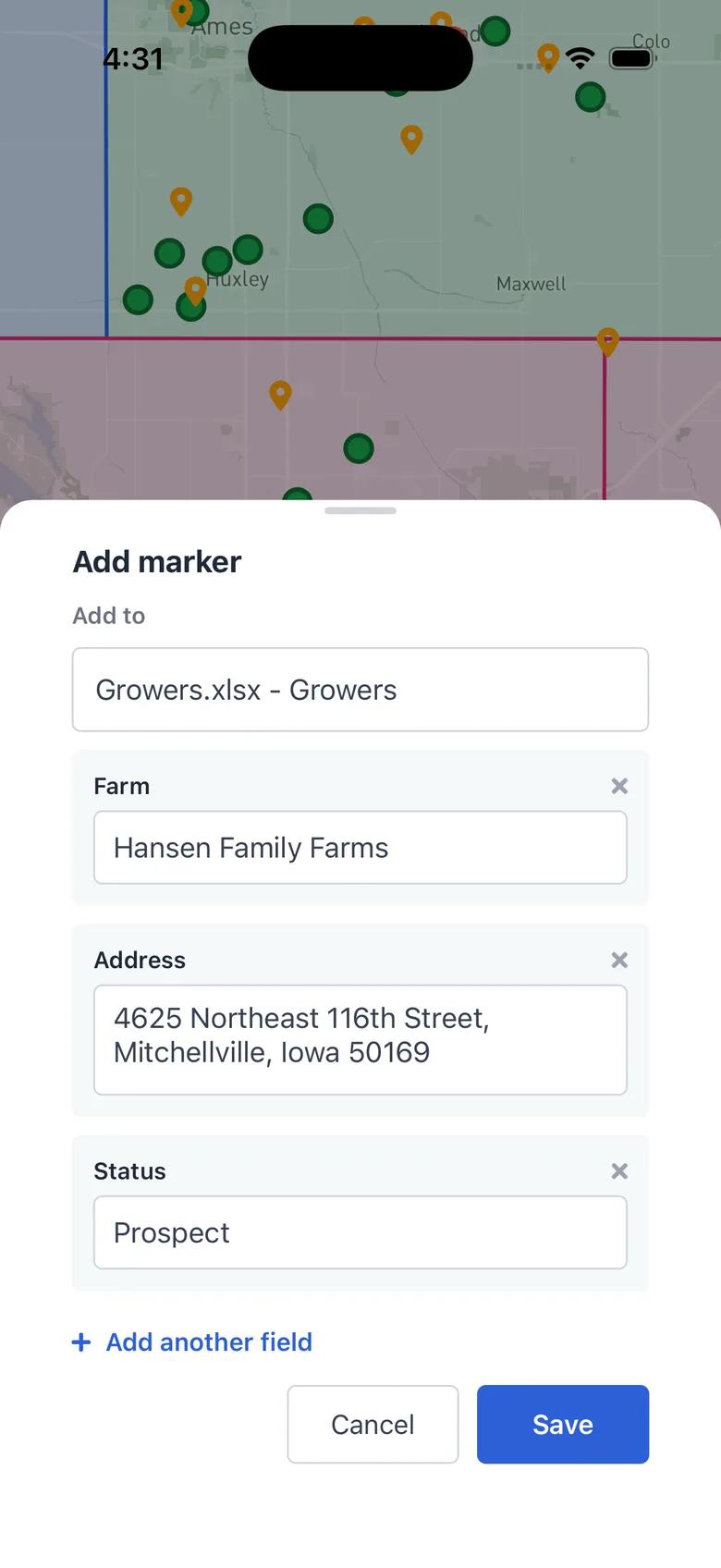
Créez un enregistrement sur le pas de la porte
Faites un appui long n’importe où sur la carte : l’adresse de cet endroit est renseignée automatiquement. Choisissez la liste, complétez quelques champs et enregistrez : le nouvel enregistrement arrive dans votre CRM ou votre tableur.
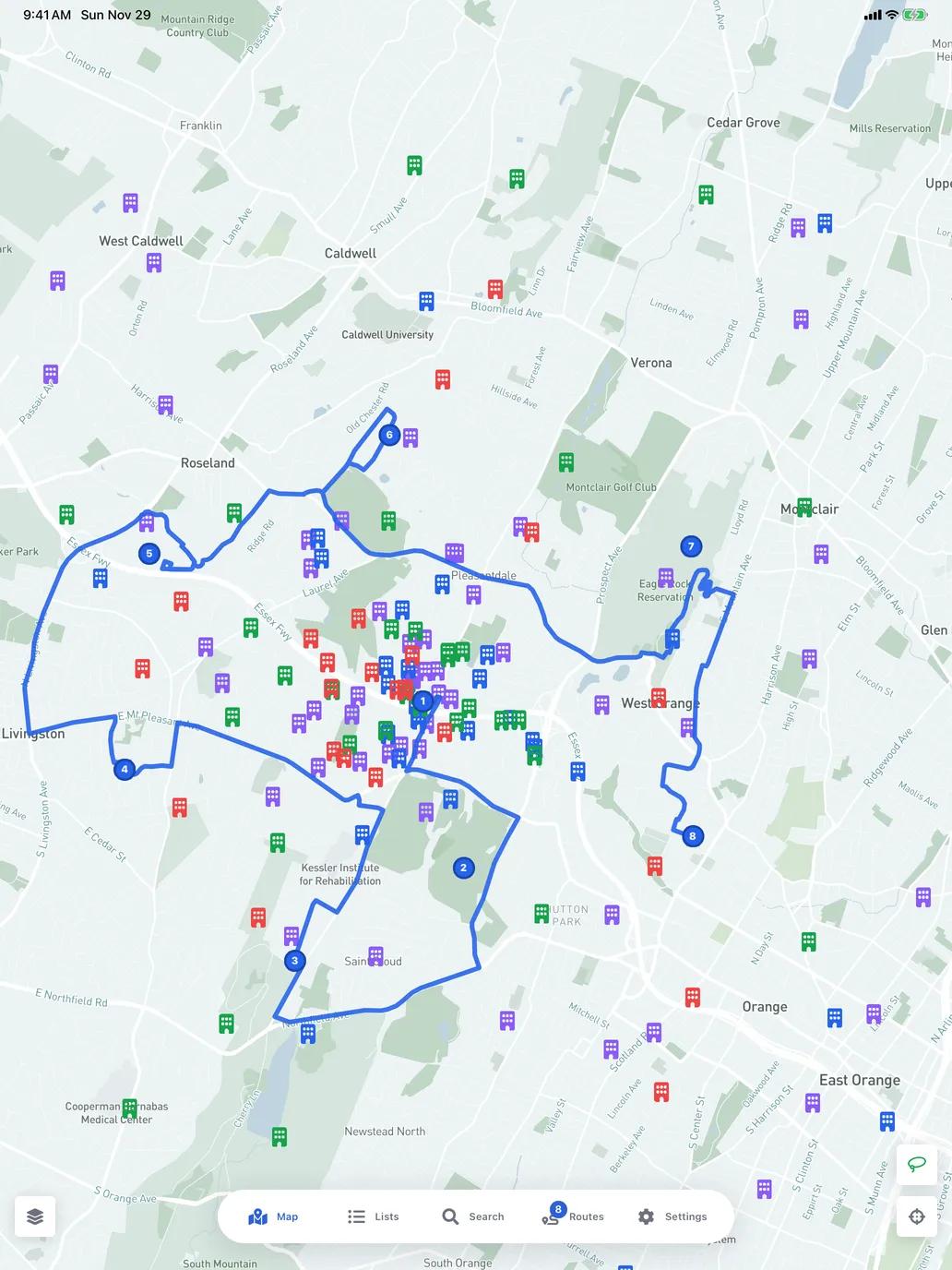
Tout le secteur sur un iPad
Sur iPad et sur les tablettes Android, la carte occupe tout l’écran : vous voyez d’un coup la tournée du jour et tous les clients alentour. Mêmes identifiants, mêmes listes, même application.
L’application mobile GeoMaps
Tout ce que vous configurez sur le web se retrouve dans l’application : vos listes avec leurs couleurs et leurs icônes, vos filtres, vos secteurs et autres calques, et vos tournées enregistrées. Les enregistrements de votre CRM ou de votre tableur restent synchronisés : le téléphone affiche toujours des clients à jour.
Touchez n’importe quel repère pour ouvrir l’enregistrement avec les champs que vous avez choisi d’afficher. Modifiez une valeur sur place : elle est enregistrée directement dans votre CRM. Un appui long n’importe où sur la carte ajoute un nouvel enregistrement, avec l’adresse de cet endroit déjà renseignée.
Ouvrez une tournée enregistrée, optimisez l’ordre des arrêts et démarrez le trajet. Chaque arrêt s’ouvre dans Google Maps, Apple Maps ou Waze, et l’arrêt suivant n’est qu’à un geste.
Consignez chaque visite avec une note, même sans réseau. Voir les check-ins et l’historique des visites →
Elle fait partie des outils d’optimisation de tournées de GeoMaps et s’intègre au reste de votre carte.
Cas d’usage de l’application mobile
Visites commerciales
Consultez la dernière commande et le montant des achats d’un client sur le parking, puis mettez à jour ce qui a changé juste après le rendez-vous.
Porte-à-porte
Placez un repère à chaque porte où vous frappez, avec des notes, sans saisir l’adresse.
Tournées quotidiennes de livraison et d’intervention
Ouvrez la tournée du jour, suivez les arrêts dans l’ordre et lancez chacun dans votre application de navigation.
Application mobile : questions fréquentes
- L’application est-elle gratuite ?
- L’application se télécharge gratuitement. Elle est incluse dans toutes les formules et fonctionne pendant l’essai gratuit de 14 jours. Téléchargez-la sur l’App Store ou Google Play et connectez-vous avec votre compte GeoMaps.
- Puis-je modifier des enregistrements sur mon téléphone ?
- Oui. Touchez le crayon à côté d’un champ pour le modifier. La modification est enregistrée dans GeoMaps et répercutée dans votre CRM pour les connecteurs qui prennent en charge la synchronisation bidirectionnelle.
- Fonctionne-t-elle avec mon CRM ou mon tableur ?
- Elle affiche tout ce à quoi votre espace de travail est connecté : CRM, Google Sheets, fichiers Excel ou CSV importés. Il n’y a rien de plus à configurer sur le téléphone.
- Quelles applications de navigation ouvre-t-elle ?
- Google Maps, Apple Maps (sur iPhone) ou Waze. Définissez une application par défaut dans Settings (réglages), ou choisissez-la à chaque trajet.
- Fonctionne-t-elle sur iPad et sur tablette ?
- Oui. C’est la même application et le même téléchargement. Sur tablette, la carte occupe tout l’écran, avec le détail des enregistrements et les formulaires dans des fenêtres flottantes.


