
Was die mobile App kann
- Dieselben Listen, Farben, Filter und Ebenen wie in der Web-App
- Auf eine Markierung tippen, Felder ansehen und vor Ort bearbeiten; Änderungen fließen zurück in Ihr CRM
- Lange auf die Karte tippen, um an dieser Stelle einen Datensatz anzulegen
- Gespeicherte Routen mit „Optimize“ (Optimieren) und „Trip mode“ (Fahrtmodus)
- Navigation mit Google Maps, Apple Maps oder Waze
- Orte und Datensätze in allen Ihren Listen suchen
- Check-in bei einem Datensatz mit Notiz, auch offline
- Läuft auch auf iPad und Android-Tablets
- Kostenlos im App Store und bei Google Play
Tag planen, Tour fahren
Öffnen Sie eine gespeicherte Route, optimieren Sie die Reihenfolge der Stopps und starten Sie die Fahrt. Jeder Stopp wird an Ihre Navigations-App übergeben, und der nächste ist nur einen Fingertipp entfernt.
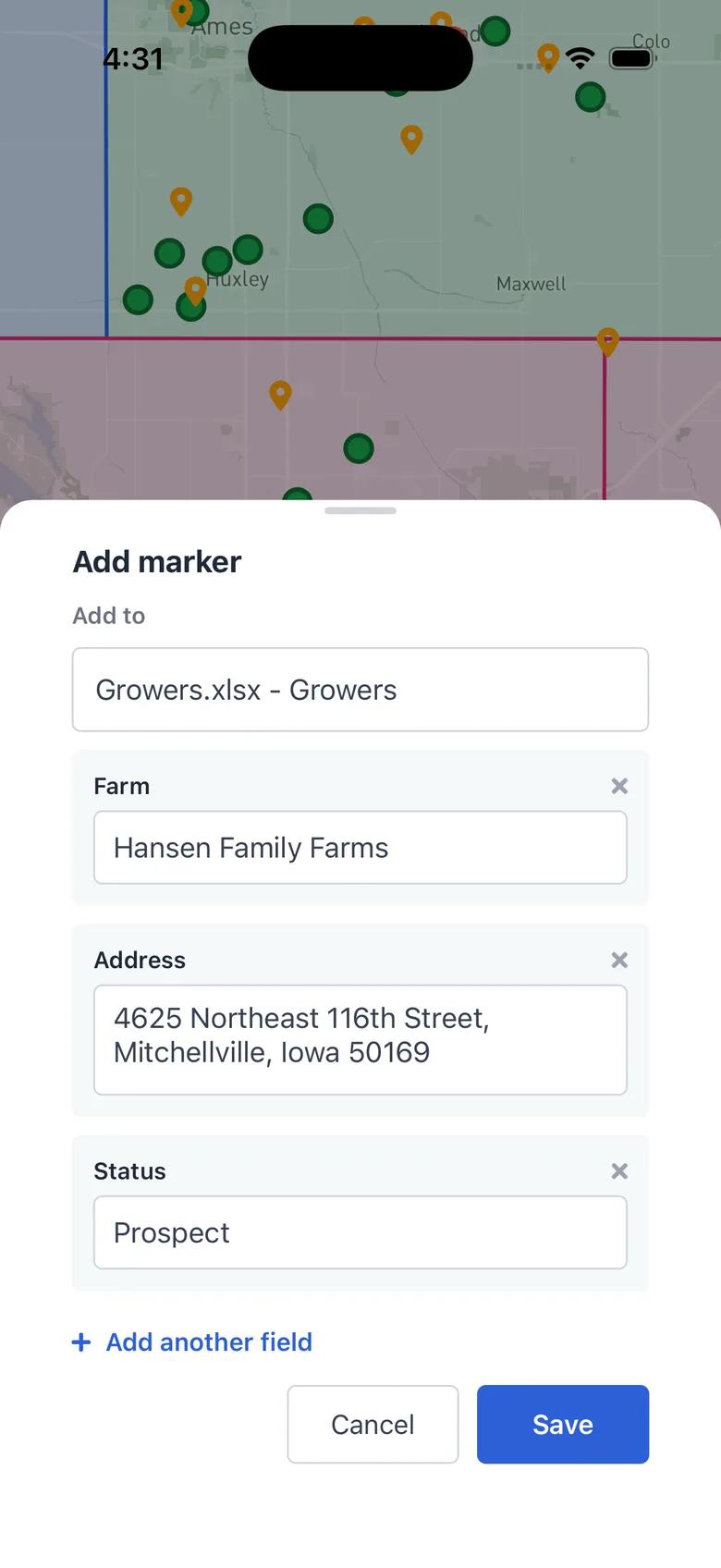
Datensatz direkt vor Ort anlegen
Tippen Sie lange auf eine beliebige Stelle der Karte, und die Adresse dieser Stelle wird automatisch eingetragen. Liste wählen, ein paar Felder ausfüllen, speichern: Der neue Datensatz landet in Ihrem CRM oder Ihrer Tabelle.
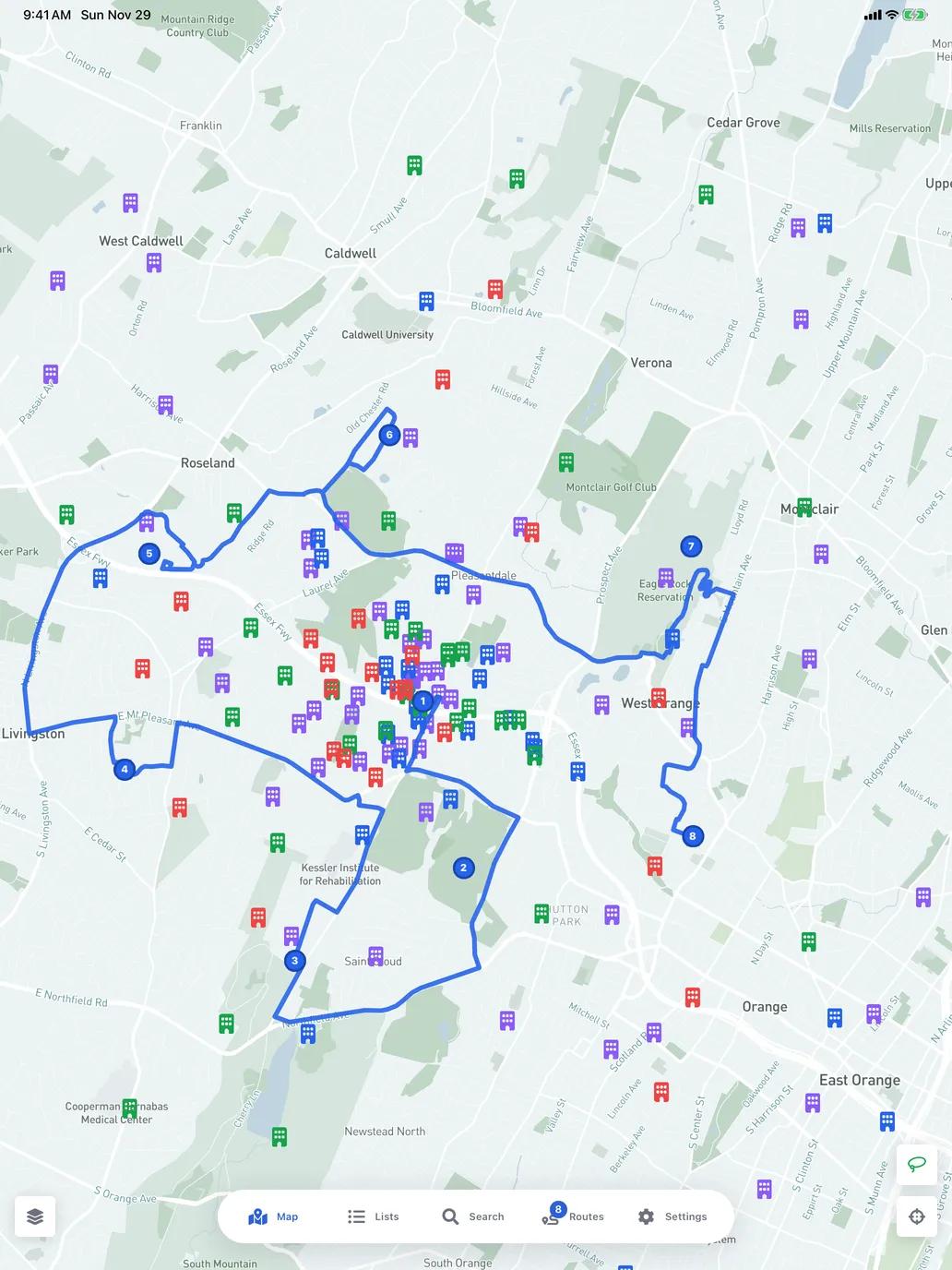
Das ganze Gebiet auf dem iPad
Auf iPad und Android-Tablets füllt die Karte den ganzen Bildschirm. So sehen Sie die Tagesroute und alle Kunden in der Umgebung auf einen Blick. Gleiche Anmeldung, gleiche Listen, gleiche App.
Die mobile App von GeoMaps
Alles, was Sie im Web einrichten, erscheint auch in der App: Ihre Listen mit Farben und Symbolen, Filter, Gebiete und andere Ebenen sowie gespeicherte Routen. Datensätze aus Ihrem CRM oder Ihrer Tabelle bleiben synchron, sodass das Smartphone immer den aktuellen Kundenstand zeigt.
Tippen Sie auf eine Markierung, um den Datensatz mit den Feldern zu öffnen, die Sie zur Anzeige ausgewählt haben. Ändern Sie vor Ort einen Wert, wird er direkt in Ihr CRM zurückgeschrieben. Tippen Sie lange auf eine beliebige Stelle der Karte, um einen neuen Datensatz anzulegen; die Adresse dieser Stelle wird automatisch übernommen.
Öffnen Sie eine gespeicherte Route, optimieren Sie die Reihenfolge der Stopps und starten Sie die Fahrt. Jeder Stopp öffnet sich in Google Maps, Apple Maps oder Waze, und der nächste ist nur einen Fingertipp entfernt.
Protokollieren Sie jeden Besuch mit einer Notiz, auch ohne Empfang. Check-ins & Besuchsprotokoll ansehen →
Die mobile App ist Teil der Routenoptimierung von GeoMaps und arbeitet nahtlos mit allen anderen Funktionen Ihrer Karte zusammen.
So nutzen Teams die mobile App
Kundenbesuche im Außendienst
Prüfen Sie noch auf dem Parkplatz die letzte Bestellung und den Umsatz des Kunden und tragen Sie direkt nach dem Termin ein, was sich geändert hat.
Akquise an der Haustür
Setzen Sie an jedem Haus, an dem Sie klingeln, eine Markierung mit Notizen, ohne die Adresse einzutippen.
Tägliche Liefer- und Servicetouren
Öffnen Sie die heutige Route, fahren Sie die Stopps der Reihe nach ab und übergeben Sie jeden an Ihre Navigations-App.
Mobile App: häufige Fragen
- Ist die App kostenlos?
- Die App ist ein kostenloser Download. Sie ist in jedem Tarif enthalten und funktioniert auch in der 14-tägigen kostenlosen Testphase. Laden Sie sie im App Store oder bei Google Play herunter und melden Sie sich mit Ihrem GeoMaps-Konto an.
- Kann ich Datensätze auf dem Smartphone bearbeiten?
- Ja. Tippen Sie auf den Stift neben einem Feld, um es zu ändern. Die Änderung wird in GeoMaps gespeichert und bei Integrationen mit bidirektionaler Synchronisierung in Ihr CRM zurückgeschrieben.
- Funktioniert die App mit meinem CRM oder meiner Tabelle?
- Sie zeigt alles, womit Ihr Arbeitsbereich verbunden ist: CRMs, Google Sheets, Excel- oder CSV-Uploads. Auf dem Smartphone müssen Sie nichts zusätzlich einrichten.
- Welche Navigations-Apps öffnet die App?
- Google Maps, Apple Maps (auf dem iPhone) oder Waze. Legen Sie unter „Settings“ (Einstellungen) einen Standard fest oder wählen Sie jedes Mal neu.
- Funktioniert die App auf dem iPad und auf Tablets?
- Ja. Es ist dieselbe App und derselbe Download. Auf einem Tablet füllt die Karte den ganzen Bildschirm, Details und Formulare erscheinen in schwebenden Fenstern.


