Das können Sie mit ActiveCampaign in GeoMaps tun
- Jeden Datensatz auf einer interaktiven Karte darstellen, automatisch geocodiert.
- Nach jedem Feld filtern und häufig genutzte Ansichten speichern.
- Routen, Heatmaps, Gebiete und demografische Daten als Ebenen ergänzen.
- Die Karte synchron halten, wenn sich Ihre CRM-Daten ändern.
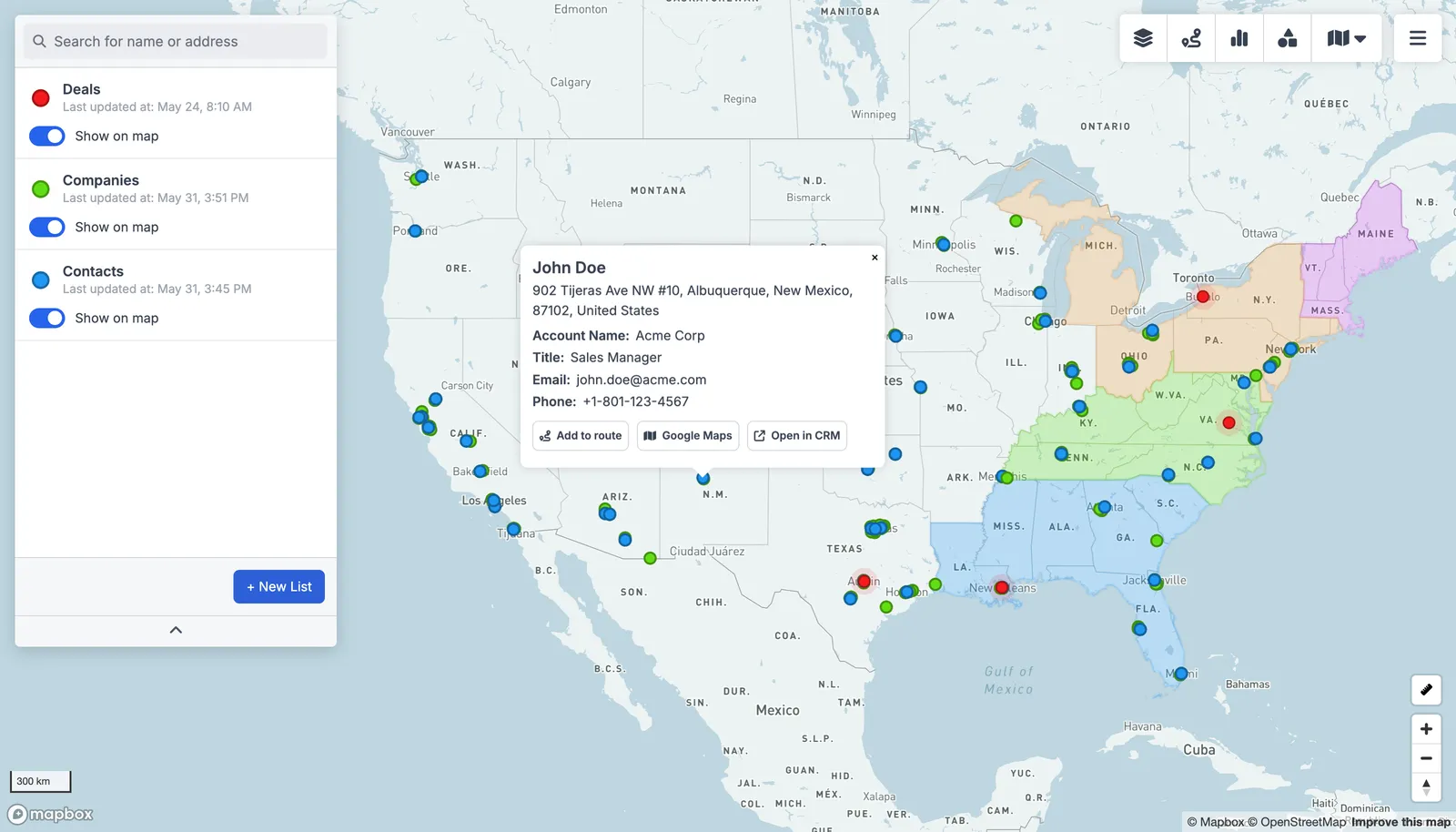
Auf YouTube ansehen (1:36)
Warum Daten aus ActiveCampaign auf die Karte gehören
ActiveCampaign hält Ihre Kontakte in Ordnung, aber eine Adressliste zeigt Ihnen nie, wo Ihr Geschäft tatsächlich stattfindet. Verbinden Sie ActiveCampaign mit GeoMaps, und jeder Datensatz wird automatisch geocodiert und auf einer interaktiven Karte platziert – bereit zum Filtern, Einfärben, Teilen und für die Tourenplanung, ganz ohne Tabellen mit Breiten- und Längengraden und ohne GIS-Kenntnisse.
Bringen Sie Ihre Zielgruppe aus ActiveCampaign auf die Karte und planen Sie regionale Kampagnen, Events und persönliche Folgetermine nach Standort statt anhand einer langen Liste.
Sobald Ihre Daten aus ActiveCampaign auf der Karte sind, können Sie optimierte Routen planen, Heatmaps, Gebiete und Fahrzeitzonen erstellen und echte Beispiele in der Galerie mit Vertriebskarten ansehen.
Branchenlösungen mit ActiveCampaign: Marketingagenturen und Vereine, NGOs & Kirchen.
So verbinden Sie ActiveCampaign
Kostenlose Testphase starten
Registrieren Sie sich bei GeoMaps: 14 Tage kostenlos, keine Kreditkarte nötig.
ActiveCampaign verbinden
Wählen Sie unter „Data Sources“ (Datenquellen) ActiveCampaign aus und autorisieren Sie die Verbindung.
Auswählen, was auf die Karte soll
Wählen Sie die gewünschten Objekte aus, und GeoMaps geocodiert sie und zeigt sie sofort auf der Karte.
Schritt-für-Schritt-Anleitung (auf Englisch): Connect ActiveCampaign →
Häufige Fragen zu ActiveCampaign auf der Karte
- Wie bringe ich Kontakte aus ActiveCampaign auf eine Karte?
- Verbinden Sie ActiveCampaign mit wenigen Klicks mit GeoMaps und wählen Sie die gewünschten Datensätze aus. GeoMaps geocodiert jede Adresse und zeigt sie auf einer interaktiven Karte – ohne Koordinatenspalte und ohne zusätzliche Kartensoftware.
- Hält GeoMaps meine Karte mit Daten aus ActiveCampaign aktuell?
- Ja. GeoMaps lädt Änderungen aus ActiveCampaign nach, sodass die Karte neue und geänderte Kontakte ohne manuellen Export zeigt.
- Kann ich die Karte mit Daten aus ActiveCampaign filtern und segmentieren?
- Ja. Filtern Sie nach jedem Feld aus ActiveCampaign, speichern Sie Ihre wichtigsten Ansichten und ergänzen Sie Routen, Fahrzeitzonen, Heatmaps und Gebiete. So wird die Karte zum Arbeitsinstrument für Ihr Team statt zum bloßen Schaubild.
- Kann ich GeoMaps mit meinen Daten aus ActiveCampaign kostenlos testen?
- Ja. GeoMaps bietet eine 14-tägige kostenlose Testphase ohne Kreditkarte (bis zu 1.000 Standorte). So können Sie Ihre Daten aus ActiveCampaign auf die Karte bringen und teilen, bevor Sie sich für einen Tarif entscheiden.